
TrustWalletLive缓存清除指南
手把手教你清除TrustWalletLive缓存
关键字:TrustWalletLive、缓存清除、指南、手机端、电脑端
在使用TrustWalletLive过程中,随着时间的推移,应用程序会积累大量缓存,这可能会导致应用运行缓慢、出现卡顿甚至崩溃等问题。及时清除缓存可以有效提升应用的性能和稳定性。以下是关于TrustWalletLive缓存清除的详细指南。
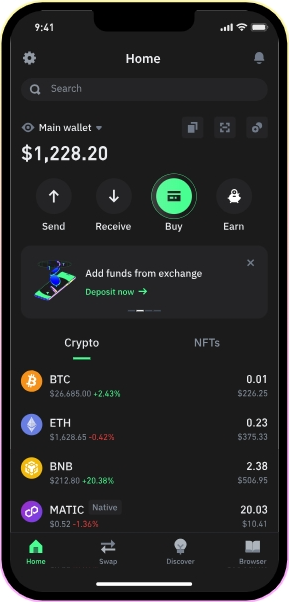
了解缓存的影响
缓存是应用为了提高数据加载速度而临时存储在设备中的数据。在TrustWalletLive中,缓存包含了用户浏览的历史记录、图片、网页数据等。虽然缓存可以加快应用的响应速度,但过多的缓存会占用大量的设备存储空间,影响设备的整体性能。此外,缓存数据可能会过时或损坏,导致应用显示错误信息或无法正常运行。因此,定期清除缓存是非常必要的。
手机端缓存清除步骤
对于使用手机端TrustWalletLive的用户,不同的操作系统清除缓存的方式略有不同。
如果是安卓系统,首先打开手机的“设置”应用,在设置中找到“应用管理”或“应用程序”选项。然后在应用列表中找到TrustWalletLive,点击进入应用信息页面。在该页面中,选择“存储”选项,然后点击“清除缓存”按钮即可。
如果是苹果系统,由于iOS系统的限制,无法直接清除单个应用的缓存。但可以通过卸载并重新安装TrustWalletLive来达到清除缓存的目的。在卸载应用前,请确保已经备份了重要的数据。打开手机的“设置”,点击自己的Apple ID,选择“iCloud”,再点击“管理储存空间”,在“备份”中找到TrustWalletLive进行备份。然后长按应用图标,点击“删除App”,最后在App Store中重新下载安装TrustWalletLive。
电脑端缓存清除步骤
如果是在电脑上使用TrustWalletLive的网页版,不同的浏览器清除缓存的方法也有所不同。
以谷歌浏览器为例,点击浏览器右上角的三个点,选择“更多工具”,然后点击“清除浏览数据”。在弹出的窗口中,选择“缓存的图像和文件”选项,同时可以根据需要选择清除的时间范围,最后点击“清除数据”按钮。
对于火狐浏览器,点击浏览器右上角的三条横线,选择“选项”,在左侧菜单中点击“隐私与安全”,在“历史记录”部分找到“Cookies和站点数据”,点击“清除数据”,勾选“缓存”选项,然后点击“清除”。
清除缓存的注意事项
在清除缓存前,需要注意以下几点。首先,清除缓存不会删除应用的账号信息、交易记录等重要数据,但为了以防万一,建议在清除缓存前进行数据备份。其次,清除缓存后,应用可能需要重新加载一些数据,这可能会导致首次打开应用时速度较慢,这是正常现象,等待数据加载完成即可。最后,如果在清除缓存后仍然遇到应用运行问题,可能是其他原因导致的,如网络问题、应用版本过低等,可以尝试检查网络连接或更新应用版本。
定期清除缓存的好处
定期清除TrustWalletLive的缓存有诸多好处。一方面,可以释放设备的存储空间,让设备有更多的空间来存储其他重要数据。另一方面,可以提高应用的运行速度和稳定性,减少卡顿和崩溃的情况发生,为用户提供更加流畅的使用体验。此外,清除缓存还可以避免因缓存数据过时或损坏而导致的显示错误等问题。
总结:清除TrustWalletLive的缓存是维护应用性能和稳定性的重要操作。无论是手机端还是电脑端,都可以按照上述步骤轻松完成缓存清除。在清除缓存时,要注意备份重要数据,并了解清除缓存可能带来的影响。定期清除缓存可以让TrustWalletLive始终保持良好的运行状态,为用户带来更好的使用体验。